
プライバシーフィルターの取り付けとお手入れ
注記: このインストールガイドは、プライバシースクリーンプロテクター用に設計されており、 ノートパソコン、デスクトップモニター、タブレット携帯電話のスクリーンプロテクターは対象外です。モバイルデバイスフィルターをお探しの場合は、デバイス固有のアクセサリを参照してください。


プライバシースクリーンプロテクターとは何ですか?
プライバシー スクリーン プロテクターは、画面の視野角を制限するために特別に設計されたフィルムまたはパネルで、デバイスの正面にいる人だけが画面の内容をはっきりと見ることができます。公共の場や共有スペースで機密情報を保護するには不可欠です。
ノートパソコンのプライバシースクリーンの取り付け
適しているもの: 磁気互換性のある MacBook またはラップトップ (通常は金属ベゼルまたは磁気フレーム設計)
磁気プライバシーフィルターの取り付けビデオ

ステップバイステップのインストール
- ノートパソコンを開き、付属のマイクロファイバークロスで画面を拭きます。
- 磁気プライバシー スクリーンを保護スリーブから取り出します。
- 画面をノートパソコンのディスプレイの上端に合わせます。
- 磁気プライバシー フィルターを画面にそっと置くと、自動的に所定の位置に固定されます。
- 画面全体をカバーし、鮮明な表示ができるように、適切な位置合わせを調整します。
削除方法
片方の角からゆっくりと持ち上げ、スクリーン プロテクターを清潔な収納ポーチに平らに置きます。
使用を最適化するためのヒント
- フィルターの着脱を頻繁に行うユーザーに最適です。
- 最適なフィット感を得るために、ノートパソコンに磁気対応ベゼルがあることを確認してください。
適しているもの: ディスプレイの周囲に平らなベゼルがあり、ベゼルと画面の間に隆起したエッジや凹んだエッジがないラップトップ。
ナノフレームグループライバシーフィルターの取り付けビデオ

ステップバイステップのインストール
- ノートパソコンを開き、マイクロファイバークロスを使用して画面を徹底的に清掃します。
- プライバシー スクリーンのナノ グルー フレームの周りの保護ライナーを剥がします。
- プライバシー スクリーンをラップトップ ディスプレイに合わせ、接着フレームがベゼル領域に接触していることを確認します。
- フレームの端に沿って軽く押すと、ナノ接着剤が活性化され、しっかりと固定されます。
- 表面を滑らかにして気泡を取り除き、完全に接触していることを確認します。

削除方法
片方の端からゆっくりと持ち上げます。
使用を最適化するためのヒント
- 端から端までシームレスな外観を実現します。
- 長期使用に最適です。接着力を維持するために、頻繁に剥がさないでください。
適しているもの: ベゼルの高さが画面よりも高く、タブを挿入できる、ベゼルが盛り上がったノートパソコン
プライバシーフィルターのインストールビデオを挿入する

ステップバイステップのインストール
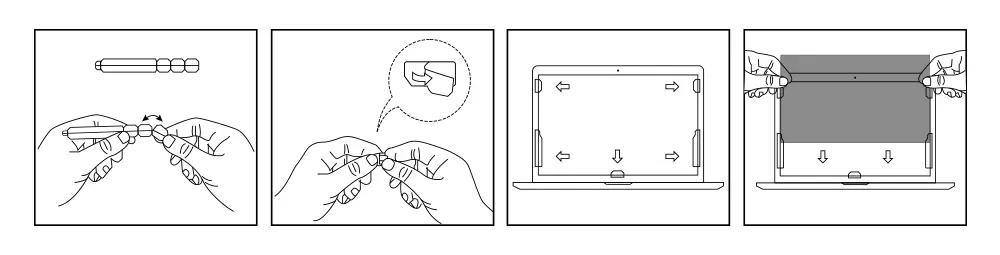
- ノートパソコンの画面に適したサイズのスライドマウントタブを選択します。
- 大きなタブの粘着面を、ラップトップのベゼルの左下隅と右下隅に貼り付けます。
- 小さいスライド マウント タブを選択し、左と右のベゼルの中央の位置に取り付けて、接着剤がベゼルにしっかりと貼り付くようにします。
- プライバシー フィルターを画面上部から下にスライドさせて、取り付けられたタブによって形成されたトラックに差し込みます。
- フィルターがしっかりと固定され、端が浮き上がっていないことを確認します。
削除方法
プロテクターをタブから上方にスライドさせて安全に保管します。
使用を最適化するためのヒント
- タブはすぐに再利用できるように付けたままにしておくことができます。
- 共有またはオフィスで使用するラップトップに最適です。
適しているもの: レンタル機器やデモ機器など、接着剤の塗布が適さないラップトップ。
ステップバイステップのインストール
- ノートパソコンを開き、付属のマイクロファイバークロスで画面の表面を拭きます。
- アクリル吊り下げタブから保護ライナーを剥がします。
- タブをプライバシー スクリーンの上端に貼り付けます (外側を向くように)。
- タブを使用して、プライバシー スクリーンをラップトップ スクリーンのベゼルにゆっくりと引っ掛けます。
- 画面全体をカバーし、クリアな視界を確保するために角度を調整します。
削除方法
使用しないときは、スクリーン プロテクターをフックから持ち上げて安全に保管してください。
使用を最適化するためのヒント
- 時々の使用、旅行、またはホットデスクのシナリオに最適です。
- 過酷な使用や継続的な日常使用向けには設計されていません。
モニターのプライバシースクリーンフィルターのインストール
適しているもの: デスクトップモニター(恒久的または半恒久的な取り付けが必要な場合)
ステップバイステップのインストール

- マイクロファイバークロスでモニター画面を拭きます。
- 粘着テープから保護ライナーを剥がします。
- 角にスペースを残しながら、粘着テープを画面の端に貼り付けます。
- プライバシー フィルターを画面に合わせて、粘着ストリップに押し付けます。
- フィルターがしっかりと取り付けられ、適切に位置合わせされていることを確認します。
削除方法
スクリーンプロテクターをそっと剥がし、スクリーンに安全なクリーナーで粘着剤の残留物を拭き取ります。
使用を最適化するためのヒント
- 押す前に、4 つの辺がすべて正しく揃っていることを確認してください。
- 頻繁に取り外すことはお勧めしません。
適しているもの: デスクトップ モニター。特に、非粘着性フィルターや頻繁に取り外し可能なフィルターを必要とするセットアップに適しています。
ハンガータイプの取り付け動画

ステップバイステップのインストール
- 付属のマイクロファイバークロスを使用してモニターの表面を清掃してください。
- アクリル吊り下げタブから保護フィルムを取り外します。
- タブをプライバシー フィルターの上端に貼り付けます。
- プライバシー スクリーンをモニターの上部にゆっくりと掛けます。
- フィルターが表示領域を正確にカバーするように位置合わせを調整します。
削除方法
スクリーンプロテクターを持ち上げてハンガータブから外します。平らなケースに保管します。
使用を最適化するためのヒント
- 残留物やツールなしで簡単に取り付けられます。
- 共有ワークステーションやパブリックディスプレイのセットアップに最適です。
適しているもの: ベゼルの高さが画面よりも高い、ベゼルが盛り上がったデスクトップ モニター。
ステップバイステップのインストール

- ワイドスクリーン モニターのサイズに基づいて、適切なサイズのスライド マウント タブを選択します。
- 大きなタブの粘着面をモニターのベゼルの左下隅と右下隅に貼り付けます。
- 小さいスライド マウント タブを選択し、モニターの左右のベゼルに沿った中央の位置に取り付けます。
- プライバシー フィルターを画面上部から下にスライドして、取り付けられたタブによって作成されたトラックに挿入します。
- プライバシー フィルターがしっかりと取り付けられ、画面に正しく位置合わせされていることを確認します。
削除方法
プロテクターを上にスライドさせてタブから外します。タブは再利用できるようにそのまま残しておきます。
使用を最適化するためのヒント
- 視覚的な影響を最小限に抑え、半永久的にオフィスで使用するのに適しています。
- ベゼルがタブをしっかりと保持できる程度まで上がっていることを確認します。
タブレットのプライバシーフィルターのインストール
適しているもの: ベゼルが目に見えるタブレットで、表示領域の周囲に段差のない平らな表面があります。
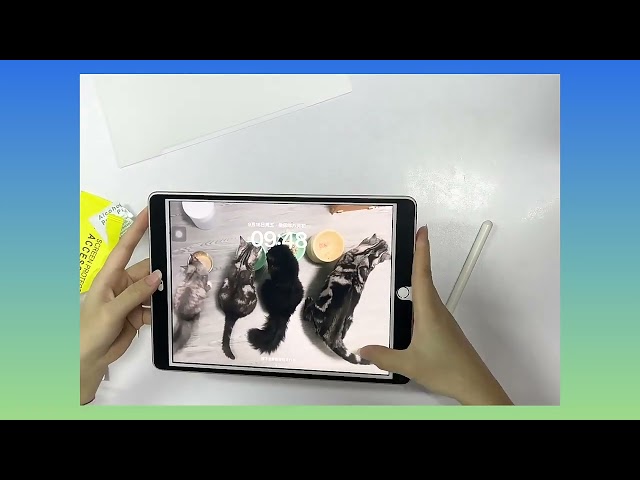
インストールビデオ
ステップバイステップのインストール
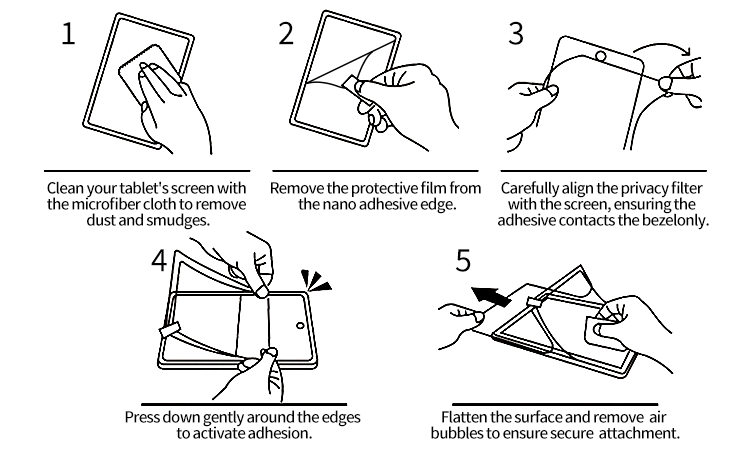
- マイクロファイバークロスでタブレットの画面を拭いて、ほこりや汚れを取り除きます。
- ナノ粘着エッジから保護フィルムを剥がします。
- プライバシー フィルターを画面に慎重に合わせ、接着剤がベゼルのみに接触することを確認します。
- 接着力を活性化させるために、端の周りを軽く押します。
- 表面を平らにして気泡を取り除いて、しっかりと固定します。
削除方法
片方の端から慎重に持ち上げてゆっくり引っ張ります。
使用を最適化するためのヒント
- エッジのみに接着し、透明性を保ちます。
- 頻繁に再塗布することはお勧めしません。
適しているもの: フラットスクリーンと、曲線や不規則なエッジのないきれいで滑らかな表面を備えたタブレット。
インストールビデオ
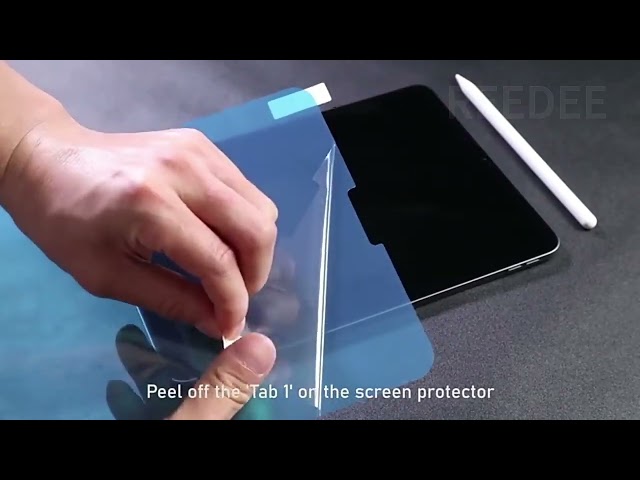
ステップバイステップのインストール
- マイクロファイバークロスで画面を徹底的に拭き、ほこり、汚れ、油を取り除きます。
- スクリーンプロテクターのシリコン粘着面から保護フィルムを剥がします。
- プロテクターを置く前に、画面の端に慎重に合わせます。
- プロテクターを画面にそっと置きます。シリコン層が自動的に接着し、落ち着くと空気が排出されます。
- 小さな気泡が残っている場合は、カードまたは指で外側に押し出してください。ほとんどの気泡は数時間以内に自然に消えます。
削除方法
片隅からゆっくりと剥がします。
使用を最適化するためのヒント
- フルスクリーンボンディング、恒久的な使用に最適です。
- 一部のデバイスではタッチ感度に若干影響が出る可能性があります。
適しているもの: 永久的または半永久的な取り付けが求められるタブレット
ステップバイステップのインストール
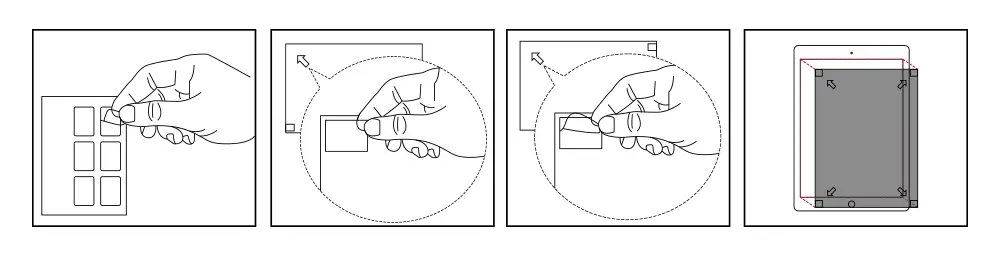
- マイクロファイバークロスでタブレットの画面を拭きます。
- 粘着テープから保護ライナーを剥がします。
- 角にスペースを残しながら、粘着テープを画面の端に貼り付けます。
- プライバシー フィルターを画面に合わせて、粘着ストリップに押し付けます。
- フィルターがしっかりと取り付けられ、適切に位置合わせされていることを確認します。
削除方法
柔らかいスクリーンワイプを使用して、接着剤の残留物を丁寧に剥がして拭き取ります。
使用を最適化するためのヒント
- 固定使用のタブレットや POS デバイスに最適です。
- 適用する前にフレームが清潔であることを確認してください。
適しているもの: 磁気ベゼルまたはフレームを備えたタブレット(側面が磁気のiPad Proなど)
インストールビデオ
詳細は 磁気オプション の ノートパソコンのプライバシースクリーンの取り付けセクション.
ステップバイステップのインストール
- 付属のマイクロファイバークロスでタブレットの画面を拭きます。
- 磁気プライバシー フィルターをスリーブから取り外します。
- フィルターをタブレット画面の端に合わせます。
- フィルターをディスプレイの上に静かに置くと、磁気的に固定されます。
- フィルターがしっかりと取り付けられていることを確認し、必要に応じて調整します。
削除方法
端からゆっくりと持ち上げて取り外します。ほこりの入らないケースに平らに保管してください。
使用を最適化するためのヒント
- 磁気ベゼルを備えた iPad やその他のタブレットに最適です。
- 頻繁に画面を共有したり切り替えたりする必要があるユーザーに最適です。
一般的なインストールの問題とトラブルシューティング
- 取り付け後の気泡: マイクロファイバーの布またはカードを使用して、気泡を端に向かって外側に押し出します。
- プロテクターのずれ: 片側からゆっくりと持ち上げて位置を合わせます。接着剤に触れないようにしてください。
- エッジの浮きまたは剥離: 画面の表面が完全に清潔で乾燥していることを確認します。再度圧力をかけます。
- どのインストールタイプを使用するか不明な場合: 参照 下記の比較表をご覧ください デバイス、使用状況、素材の好みに応じて異なります。
プライバシースクリーンプロテクターを適切にクリーニングするにはどうすればいいですか?
- 定期的な清掃には、清潔で乾いたマイクロファイバーの布を使用してください。
- アルコール、アンモニア系、研磨剤入りの洗剤は使用しないでください。
- 接着部分やナノフレームの近くに過度の湿気がないようにしてください。
- 反りやほこりの蓄積を防ぐため、使用しないときは平らな状態で保管してください。
パフォーマンス最適化のヒント
- プライバシー フィルターをインストールした後、画面の明るさとコントラストを調整します。
- 読みやすさを向上させるには、アンチグレア設定またはダークモードを使用します。
- 特に PET ベースまたは接着剤ベースのフィルムを使用する場合は、タッチスクリーンの感度設定を確認してください。
よくある質問(FAQ)
- プライバシースクリーンプロテクターを再利用できますか? はい。磁気式および挿入式モデルは再利用可能です。
- 画面の明るさは下がりますか? 材質によって若干異なります。必要に応じて明るさの設定を調整してください。
- タッチスクリーンの感度に影響しますか? 接着剤の種類によっては、応答性が若干低下する場合があります。
- カメラカバーと互換性がありますか? はい、重複や障害物がない限り可能です。
- 頻繁に取り外す場合に最適なタイプは何ですか? マグネット式やインサート式が理想的です。
- 正しくインストールされているかどうかはどうすればわかりますか? 気泡がなく、中央に配置され、エッジがきれいです。
- 目に安全ですか? はい。多くのモデルはブルーライトを遮断し、グレアを軽減します。
設置方法の比較
| インストールタイプ | 材料 | デバイスの互換性 | 再利用可能 | 要件 |
|---|---|---|---|---|
| 磁気 | ペット | ノートパソコン、タブレット(磁気フレーム付き) | ✅ | デバイスには磁気ベゼルが必要です |
| 粘着テープ | ペット | ノートパソコン、モニター、タブレット | ❌ | ベゼルまたはフレームをきれいにする必要があります |
| 挿入タイプ | ペット | ノートパソコン、モニター | ✅ | 3mm以上のベゼルが必要(画面よりわずかに盛り上がる) |
| ハンガータイプ | アクリル | ノートパソコン、モニター | ✅ | 上端のフレームサポート |
| 粘着式 | PET/TPU | タブレット、ノートパソコン | ❌ | フラットスクリーン表面、一度インストールするだけ |
| ナノフレームグルー | ペット | タブレット、ノートパソコン | ❌ | エッジフレーム接着のみ |
お問い合わせとサポート
製品の選択や大量購入の見積もりに関してサポートが必要ですか?
- メールアドレス: sales@reedee.com
- ライブチャット: 月曜日~金曜日、午前 9 時~午後 6 時、中国標準時 (CST、UTC+8) にご利用いただけます。
OEM または大量購入ソリューションをお探しですか?
当社では、企業の IT チーム、小売業者、販売代理店向けにカスタマイズされたプライバシー フィルター ソリューションを提供しています。今すぐ無料サンプルをリクエストするか、カスタム見積りを入手してください。


これは本当に素晴らしいことであり、私たちユーザーにとって、そのような素晴らしいヒントを与えてくれるものです。素晴らしい仕事をありがとう。.
私たちは、あなたがこの記事を気に入ってくださり、とても感謝しています。ご返信をお待ちしております。.