
गोपनीयता फ़िल्टर स्थापना और देखभाल
टिप्पणी: यह इंस्टॉलेशन गाइड गोपनीयता स्क्रीन प्रोटेक्टर के लिए डिज़ाइन किया गया है जिसका उपयोग किया जाता है लैपटॉप, डेस्कटॉप मॉनिटर और टैबलेट. यह मोबाइल फोन स्क्रीन प्रोटेक्टर को कवर नहीं करता है। यदि आप मोबाइल डिवाइस फ़िल्टर की तलाश कर रहे हैं, तो कृपया डिवाइस-विशिष्ट एक्सेसरीज़ देखें।
डिवाइस प्रकार द्वारा त्वरित पहुँच

गोपनीयता स्क्रीन रक्षक क्या है?
प्राइवेसी स्क्रीन प्रोटेक्टर एक विशेष रूप से डिज़ाइन की गई फिल्म या पैनल है जो आपकी स्क्रीन के देखने के कोण को सीमित करता है, यह सुनिश्चित करता है कि डिवाइस के ठीक सामने बैठा व्यक्ति ही इसकी सामग्री को स्पष्ट रूप से देख सके। यह सार्वजनिक या साझा स्थानों पर संवेदनशील जानकारी की सुरक्षा के लिए आवश्यक है।
लैपटॉप गोपनीयता स्क्रीन स्थापना
इसके लिए उपयुक्त: चुंबकीय अनुकूलता वाले मैकबुक या लैपटॉप (आमतौर पर धातु बेज़ेल या चुंबकीय फ्रेम डिजाइन के साथ)
चुंबकीय गोपनीयता फ़िल्टर स्थापना वीडियो

चरण-दर-चरण स्थापना
- अपना लैपटॉप खोलें और उपलब्ध माइक्रोफाइबर कपड़े से स्क्रीन को साफ करें।
- चुंबकीय गोपनीयता स्क्रीन को सुरक्षात्मक आवरण से बाहर निकालें।
- स्क्रीन को अपने लैपटॉप डिस्प्ले के ऊपरी किनारे के साथ संरेखित करें।
- चुंबकीय गोपनीयता फिल्टर को धीरे से स्क्रीन पर रखें; यह स्वचालित रूप से अपनी जगह पर आ जाएगा।
- पूर्ण स्क्रीन कवरेज और स्पष्ट दृश्य सुनिश्चित करने के लिए उचित संरेखण समायोजित करें।
कैसे हटाएं
धीरे से एक कोने से उठाएं और स्क्रीन प्रोटेक्टर को एक साफ स्टोरेज पाउच में सपाट करके रखें।
उपयोग को अनुकूलित करने के लिए सुझाव
- यह उन उपयोगकर्ताओं के लिए उपयुक्त है जो फ़िल्टर को बार-बार जोड़ते/हटाते हैं।
- सुनिश्चित करें कि आपके लैपटॉप में सर्वोत्तम फिट के लिए चुंबकीय-संगत बेज़ेल हो।
इसके लिए उपयुक्त: डिस्प्ले के चारों ओर सपाट बेज़ेल वाले लैपटॉप, तथा बेज़ेल और स्क्रीन के बीच कोई उभरा हुआ या धंसा हुआ किनारा नहीं।
नैनो फ्रेम गोंद गोपनीयता फ़िल्टर स्थापना वीडियो

चरण-दर-चरण स्थापना
- अपना लैपटॉप खोलें और माइक्रोफाइबर कपड़े का उपयोग करके स्क्रीन को अच्छी तरह से साफ करें।
- गोपनीयता स्क्रीन पर नैनो गोंद फ्रेम के चारों ओर सुरक्षात्मक लाइनर को छीलें।
- गोपनीयता स्क्रीन को अपने लैपटॉप डिस्प्ले के साथ संरेखित करें, यह सुनिश्चित करते हुए कि गोंद फ्रेम बेज़ेल क्षेत्र के संपर्क में है।
- नैनो चिपकाने वाले पदार्थ को सक्रिय करने और सुरक्षित रूप से जोड़ने के लिए फ्रेम के किनारों पर धीरे से दबाएं।
- बुलबुले हटाने के लिए सतह को चिकना करें और पूर्ण संपर्क सत्यापित करें।

कैसे हटाएं
एक किनारे से धीरे-धीरे उठायें।
उपयोग को अनुकूलित करने के लिए सुझाव
- एक निर्बाध, किनारे से किनारे तक उपस्थिति प्रदान करता है।
- दीर्घकालिक उपयोग के लिए सर्वश्रेष्ठ। आसंजन बनाए रखने के लिए बार-बार हटाने से बचें।
इसके लिए उपयुक्त: उभरे हुए बेज़ल वाले लैपटॉप, जहां बेज़ल की ऊंचाई स्क्रीन से अधिक होती है, जिससे टैब को डाला जा सकता है
गोपनीयता फ़िल्टर स्थापना वीडियो डालें

चरण-दर-चरण स्थापना
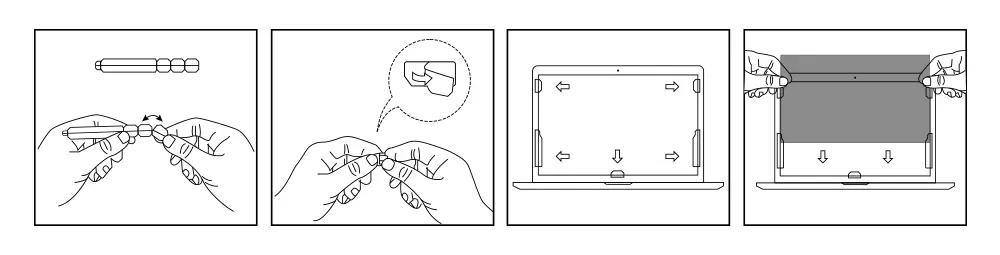
- अपने लैपटॉप स्क्रीन के लिए उपयुक्त आकार के स्लाइड माउंट टैब का चयन करें।
- बड़े टैब के चिपकने वाले हिस्से को लैपटॉप के बेज़ल के बाएं और दाएं निचले कोनों पर लगाएं।
- छोटे स्लाइड माउंट टैब्स का चयन करें और उन्हें बाएं और दाएं बेज़ेल के मध्य स्थिति में संलग्न करें, जिससे यह सुनिश्चित हो सके कि चिपकाने वाला पदार्थ बेज़ेल से चिपक जाए।
- गोपनीयता फिल्टर को स्क्रीन के शीर्ष से नीचे माउंटेड टैब्स द्वारा बनाए गए ट्रैक में स्लाइड करें।
- सुनिश्चित करें कि फिल्टर सुरक्षित स्थान पर लगा हुआ है और उसका कोई किनारा ऊपर नहीं उठा हुआ है।
कैसे हटाएं
प्रोटेक्टर को टैब से ऊपर की ओर खिसकाएं और सुरक्षित रूप से स्टोर करें।
उपयोग को अनुकूलित करने के लिए सुझाव
- त्वरित पुनः उपयोग के लिए टैब्स को संलग्न छोड़ा जा सकता है।
- साझा या कार्यालय-उपयोग वाले लैपटॉप के लिए बिल्कुल उपयुक्त।
इसके लिए उपयुक्त: लैपटॉप जहां चिपकने वाला अनुप्रयोग आदर्श नहीं है, जैसे कि किराये की इकाइयां या डेमो डिवाइस।
चरण-दर-चरण स्थापना
- अपना लैपटॉप खोलें और स्क्रीन की सतह को साथ में दिए गए माइक्रोफाइबर कपड़े से पोंछें।
- ऐक्रेलिक लटकते टैब्स से सुरक्षात्मक लाइनर को छीलकर हटा दें।
- टैब्स को गोपनीयता स्क्रीन के ऊपरी किनारे पर चिपकाएं (बाहर की ओर मुख करके)।
- टैब का उपयोग करके गोपनीयता स्क्रीन को लैपटॉप स्क्रीन बेज़ल पर धीरे से लगाएं।
- पूर्ण स्क्रीन कवरेज और स्पष्ट दृश्यता सुनिश्चित करने के लिए कोण समायोजित करें।
संदर्भ के लिए स्थापना वीडियो देखने के लिए क्लिक करें।
कैसे हटाएं
जब उपयोग में न हो तो स्क्रीन प्रोटेक्टर को हुक से हटा दें और सुरक्षित स्थान पर रख दें।
उपयोग को अनुकूलित करने के लिए सुझाव
- सामयिक उपयोग, यात्रा, या हॉट-डेस्किंग परिदृश्यों के लिए सर्वोत्तम।
- यह कठोर या निरंतर दैनिक उपयोग के लिए डिज़ाइन नहीं किया गया है।
मॉनिटर गोपनीयता स्क्रीन फ़िल्टर स्थापना
इसके लिए उपयुक्त: डेस्कटॉप मॉनिटर, जहां स्थायी या अर्ध-स्थायी अनुलग्नक वांछित है
चरण-दर-चरण स्थापना

- मॉनिटर स्क्रीन को माइक्रोफाइबर कपड़े से साफ करें।
- चिपकने वाली पट्टियों से सुरक्षात्मक लाइनर को हटा दें।
- स्क्रीन के किनारों पर चिपकने वाली पट्टियाँ लगाएँ, कोनों पर जगह छोड़ दें।
- गोपनीयता फिल्टर को स्क्रीन के साथ संरेखित करें और इसे चिपकने वाली पट्टियों पर दबाएं।
- सुनिश्चित करें कि फ़िल्टर मजबूती से लगा हुआ है और ठीक से संरेखित है।
कैसे हटाएं
स्क्रीन प्रोटेक्टर को धीरे से हटाएं और किसी भी चिपकने वाले अवशेष को स्क्रीन-सेफ क्लीनर से साफ करें।
उपयोग को अनुकूलित करने के लिए सुझाव
- दबाने से पहले सुनिश्चित करें कि सभी चारों पक्ष ठीक से संरेखित हैं।
- बार-बार हटाने की अनुशंसा नहीं की जाती है।
इसके लिए उपयुक्त: डेस्कटॉप मॉनिटर, विशेष रूप से ऐसे सेटअप के लिए जिनमें गैर-चिपकने वाले या बार-बार हटाए जाने वाले फिल्टर की आवश्यकता होती है।
हैंगर प्रकार स्थापना वीडियो

चरण-दर-चरण स्थापना
- अपने मॉनिटर की सतह को शामिल किए गए माइक्रोफाइबर कपड़े से साफ करें।
- ऐक्रेलिक लटकते टैब से सुरक्षात्मक फिल्म हटाएँ।
- टैब्स को गोपनीयता फिल्टर के ऊपरी किनारे पर चिपकाएँ।
- गोपनीयता स्क्रीन को अपने मॉनिटर के ऊपर धीरे से लटकाएं।
- संरेखण को समायोजित करें ताकि फ़िल्टर प्रदर्शन क्षेत्र को सटीक रूप से कवर कर सके।
कैसे हटाएं
स्क्रीन प्रोटेक्टर को ऊपर उठाएँ और हैंगर टैब से हटाएँ। एक फ्लैट केस में स्टोर करें।
उपयोग को अनुकूलित करने के लिए सुझाव
- किसी भी अवशेष या उपकरण के बिना स्थापित करना आसान है।
- साझा कार्यस्थानों या सार्वजनिक प्रदर्शन सेटअप के लिए बढ़िया।
इसके लिए उपयुक्त: उभरे हुए बेज़ेल वाले डेस्कटॉप मॉनिटर, जहां बेज़ेल की ऊंचाई स्क्रीन से अधिक होती है।
चरण-दर-चरण स्थापना

- अपने वाइडस्क्रीन मॉनिटर के आकार के आधार पर उपयुक्त आकार के स्लाइड माउंट टैब का चयन करें।
- बड़े टैब के चिपकने वाले भाग को मॉनिटर के बेज़ल के बाएं और दाएं निचले कोनों पर लगाएं।
- छोटे स्लाइड माउंट टैब चुनें और उन्हें मॉनिटर के बाएं और दाएं बेज़ेल के साथ मध्य स्थिति में संलग्न करें।
- गोपनीयता फ़िल्टर को स्क्रीन के शीर्ष से नीचे माउंटेड टैब द्वारा बनाए गए ट्रैक में स्लाइड करें।
- सुनिश्चित करें कि गोपनीयता फ़िल्टर सुरक्षित रूप से लगा हुआ है और स्क्रीन के साथ ठीक से संरेखित है।
कैसे हटाएं
प्रोटेक्टर को टैब से ऊपर और बाहर खिसकाएं। टैब को दोबारा इस्तेमाल के लिए उसी स्थान पर छोड़ दें।
उपयोग को अनुकूलित करने के लिए सुझाव
- न्यूनतम दृश्य प्रभाव के साथ अर्ध-स्थायी कार्यालय उपयोग के लिए अच्छा है।
- सुनिश्चित करें कि टैब्स को सुरक्षित रूप से पकड़ने के लिए बेज़ेल्स पर्याप्त रूप से ऊपर उठाए गए हों।
टैबलेट गोपनीयता फ़िल्टर स्थापना
इसके लिए उपयुक्त: टैबलेट्स में दृश्यमान बेज़ेल और डिस्प्ले क्षेत्र के चारों ओर समतल सतह होती है, तथा चरण ऊंचाई में कोई अंतर नहीं होता।
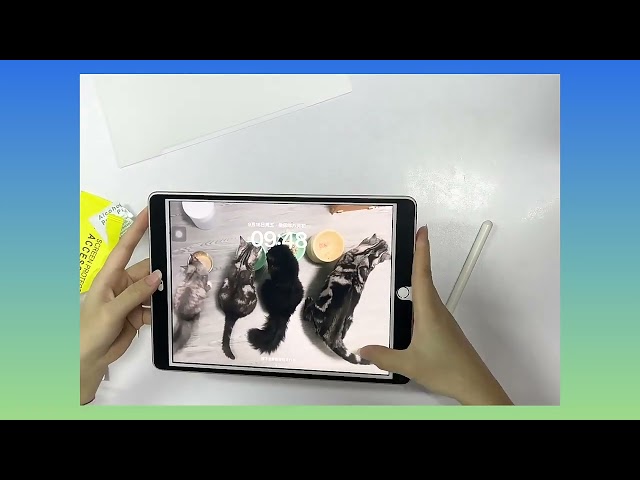
स्थापना वीडियो
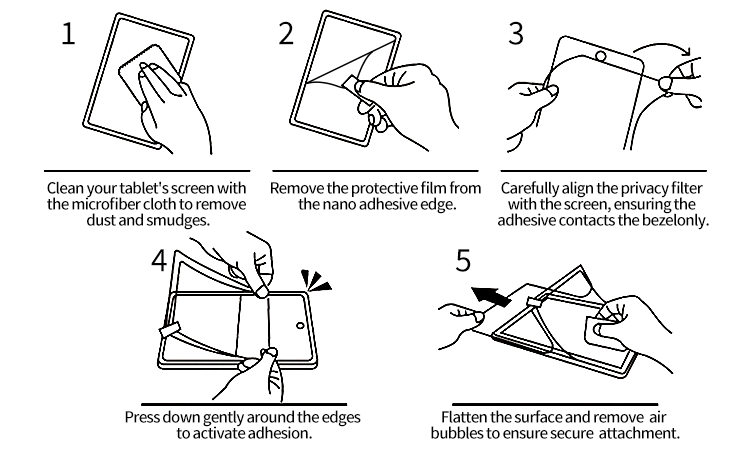
चरण-दर-चरण स्थापना
- धूल और धब्बे हटाने के लिए अपने टैबलेट की स्क्रीन को माइक्रोफाइबर कपड़े से साफ करें।
- नैनो चिपकने वाले किनारे से सुरक्षात्मक फिल्म हटाएँ।
- गोपनीयता फिल्टर को स्क्रीन के साथ सावधानीपूर्वक संरेखित करें, यह सुनिश्चित करते हुए कि चिपकने वाला पदार्थ केवल बेज़ेल के संपर्क में रहे।
- आसंजन को सक्रिय करने के लिए किनारों के चारों ओर धीरे से दबाएं।
- सुरक्षित जुड़ाव सुनिश्चित करने के लिए सतह को समतल करें और हवा के बुलबुले हटा दें।
कैसे हटाएं
एक किनारे से सावधानीपूर्वक उठायें और धीरे-धीरे खींचें।
उपयोग को अनुकूलित करने के लिए सुझाव
- केवल किनारे तक आसंजन प्रदान करता है, स्पष्टता को संरक्षित करता है।
- बार-बार पुनः आवेदन की अनुशंसा नहीं की जाती है।
इसके लिए उपयुक्त: बिना किसी मोड़ या अनियमित किनारों वाली सपाट स्क्रीन और साफ, चिकनी सतह वाली टैबलेट।
स्थापना वीडियो
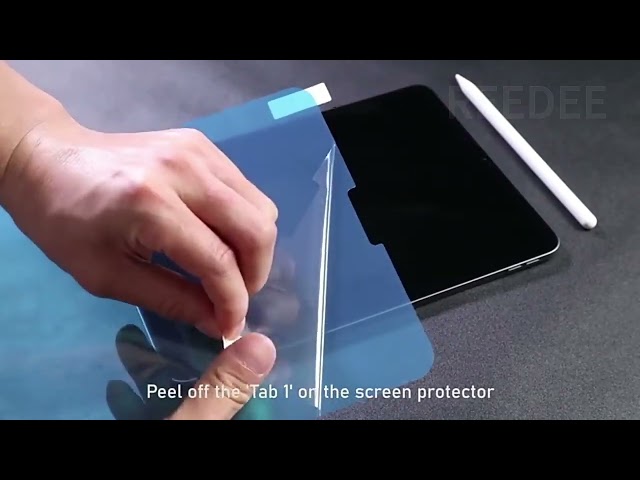
चरण-दर-चरण स्थापना
- धूल, धब्बे और तेल हटाने के लिए माइक्रोफाइबर कपड़े से स्क्रीन को अच्छी तरह साफ करें।
- स्क्रीन प्रोटेक्टर के सिलिकॉन चिपकने वाले भाग से सुरक्षात्मक फिल्म को हटा दें।
- इसे नीचे रखने से पहले प्रोटेक्टर को स्क्रीन के किनारों के साथ सावधानीपूर्वक संरेखित करें।
- प्रोटेक्टर को धीरे से स्क्रीन पर रखें - सिलिकॉन परत स्वचालित रूप से चिपक जाएगी और जैसे ही वह बैठेगी, हवा को बाहर निकाल देगी।
- यदि छोटे बुलबुले बचे हों तो उन्हें कार्ड या अपनी उंगलियों से बाहर की ओर दबाएं; अधिकांश बुलबुले कुछ घंटों में अपने आप गायब हो जाएंगे।
कैसे हटाएं
एक कोने से धीरे से छीलें।
उपयोग को अनुकूलित करने के लिए सुझाव
- पूर्ण स्क्रीन बॉन्डिंग, स्थायी उपयोग के लिए सर्वोत्तम।
- कुछ डिवाइसों पर स्पर्श संवेदनशीलता पर थोड़ा प्रभाव पड़ सकता है।
इसके लिए उपयुक्त: टैबलेट, जहां स्थायी या अर्ध-स्थायी लगाव वांछित है
चरण-दर-चरण स्थापना
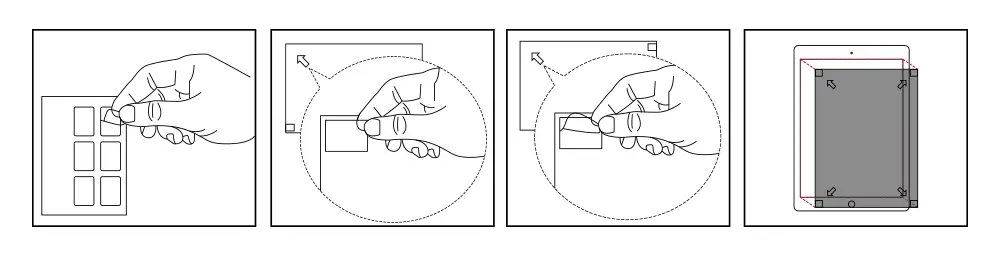
- टैबलेट स्क्रीन को माइक्रोफाइबर कपड़े से साफ करें।
- चिपकने वाली पट्टियों से सुरक्षात्मक लाइनर को हटा दें।
- स्क्रीन के किनारों पर चिपकने वाली पट्टियाँ लगाएँ, कोनों पर जगह छोड़ दें।
- गोपनीयता फिल्टर को स्क्रीन के साथ संरेखित करें और इसे चिपकने वाली पट्टियों पर दबाएं।
- सुनिश्चित करें कि फ़िल्टर मजबूती से लगा हुआ है और ठीक से संरेखित है।
कैसे हटाएं
किसी नरम स्क्रीन वाइप का उपयोग करके गोंद के अवशेष को धीरे से छीलें और साफ करें।
उपयोग को अनुकूलित करने के लिए सुझाव
- निश्चित उपयोग वाली टेबलेट या POS डिवाइस के लिए आदर्श।
- आवेदन से पहले फ्रेम साफ होना सुनिश्चित करें।
इसके लिए उपयुक्त: चुंबकीय बेज़ेल या फ़्रेम वाले टैबलेट (जैसे चुंबकीय किनारों वाला iPad Pro)
स्थापना वीडियो
कृपया देखें चुंबकीय विकल्प में लैपटॉप गोपनीयता स्क्रीन स्थापना अनुभाग.
चरण-दर-चरण स्थापना
- टैबलेट स्क्रीन को साथ में दिए गए माइक्रोफाइबर कपड़े से पोंछें।
- चुंबकीय गोपनीयता फिल्टर को उसके आवरण से निकालें।
- फ़िल्टर को टैबलेट स्क्रीन के किनारों के साथ संरेखित करें।
- फिल्टर को धीरे से डिस्प्ले पर रखें; यह चुंबकीय रूप से चिपक जाएगा।
- पुष्टि करें कि फ़िल्टर सुरक्षित रूप से लगा हुआ है और यदि आवश्यक हो तो समायोजित करें।
कैसे हटाएं
धीरे से किनारे से उठाएँ और निकालें। धूल रहित डिब्बे में समतल करके रखें।
उपयोग को अनुकूलित करने के लिए सुझाव
- आईपैड और चुंबकीय बेज़ेल वाले अन्य टैबलेट के लिए सबसे उपयुक्त।
- यह उन उपयोगकर्ताओं के लिए उत्कृष्ट है जिन्हें अक्सर स्क्रीन साझा करने या स्विच करने की आवश्यकता होती है।
सामान्य स्थापना समस्याएँ और समस्या निवारण
- स्थापना के बाद हवा के बुलबुले: बुलबुले को किनारे की ओर धकेलने के लिए माइक्रोफाइबर कपड़े या कार्ड का उपयोग करें।
- रक्षक का गलत संरेखण: धीरे से एक तरफ से उठाएँ और फिर से संरेखित करें। चिपकने वाले पदार्थ को छूने से बचें।
- किनारा उठाना या अलग करना: सुनिश्चित करें कि स्क्रीन की सतह पूरी तरह से साफ और सूखी हो। दबाव फिर से डालें।
- यह निश्चित नहीं है कि किस स्थापना प्रकार का उपयोग करें: को देखें नीचे हमारी तुलना तालिका आपकी डिवाइस, उपयोग और सामग्री वरीयता के आधार पर।
प्राइवेसी स्क्रीन प्रोटेक्टर को सही तरीके से कैसे साफ़ करें?
- नियमित सफाई के लिए साफ, सूखे माइक्रोफाइबर कपड़े का उपयोग करें।
- अल्कोहल, अमोनिया-आधारित या अपघर्षक क्लीनर का उपयोग न करें।
- चिपकने वाले क्षेत्रों या नैनो फ्रेम के पास अत्यधिक नमी से बचें।
- जब उपयोग में न हो तो इसे समतल रखें ताकि यह मुड़ न जाए या धूल न जमने पाए।
प्रदर्शन अनुकूलन युक्तियाँ
- गोपनीयता फ़िल्टर स्थापित करने के बाद अपनी स्क्रीन की चमक और कंट्रास्ट को समायोजित करें।
- बेहतर पठनीयता के लिए एंटी-ग्लेयर सेटिंग या डार्क मोड का उपयोग करें।
- टचस्क्रीन संवेदनशीलता सेटिंग्स की जांच करें, विशेष रूप से पीईटी-आधारित या गोंद-आधारित फिल्मों का उपयोग करते समय।
अक्सर पूछे जाने वाले प्रश्न (एफएक्यू)
- क्या मैं गोपनीयता स्क्रीन रक्षक का पुनः उपयोग कर सकता हूँ? हाँ - चुंबकीय और सम्मिलित प्रकार के मॉडल पुन: प्रयोज्य हैं।
- क्या इससे स्क्रीन की चमक कम हो जाती है? थोड़ा सा, सामग्री पर निर्भर करता है। आवश्यकतानुसार चमक सेटिंग समायोजित करें।
- क्या इससे टचस्क्रीन संवेदनशीलता प्रभावित होगी? कुछ प्रकार के चिपकने से प्रतिक्रियाशीलता थोड़ी कम हो सकती है।
- क्या यह कैमरा कवर के साथ संगत है? हां, बशर्ते कोई ओवरलैप या बाधा न हो।
- बार-बार हटाने के लिए कौन सा प्रकार सबसे अच्छा है? चुंबकीय और सम्मिलित प्रकार आदर्श हैं।
- मैं कैसे जानूंगा कि यह सही तरीके से स्थापित है? कोई बुलबुले नहीं, केन्द्रित संरेखण, तथा साफ किनारे।
- क्या यह आंखों के लिए सुरक्षित है? हां - कई मॉडल नीली रोशनी को रोकते हैं और चमक को कम करते हैं।
स्थापना विधियों की तुलना
| स्थापना प्रकार | सामग्री | डिवाइस संगतता | पुन: प्रयोज्य | आवश्यकताएं |
|---|---|---|---|---|
| चुंबकीय | पालतू | लैपटॉप, टैबलेट (चुंबकीय फ्रेम के साथ) | ✅ | डिवाइस में चुंबकीय बेज़ेल होना चाहिए |
| चिपकने वाली पट्टियाँ | पालतू | लैपटॉप, मॉनिटर, टैबलेट | ❌ | साफ बेज़ेल या फ्रेम आवश्यक |
| प्रकार डालें | पालतू | लैपटॉप, मॉनिटर | ✅ | 3 मिमी+ बेज़ेल आवश्यक (स्क्रीन से थोड़ा ऊपर उठा हुआ) |
| हैंगर प्रकार | एक्रिलिक | लैपटॉप, मॉनिटर | ✅ | शीर्ष किनारे पर फ्रेम समर्थन |
| स्वयं चिपकने वाला | पीईटी / टीपीयू | टैबलेट, लैपटॉप | ❌ | फ्लैट स्क्रीन सतह, एक बार स्थापित |
| नैनो फ्रेम गोंद | पालतू | टैबलेट, लैपटॉप | ❌ | केवल किनारे फ्रेम आसंजन |
समर्थन से संपर्क करें
उत्पाद चयन या थोक खरीद उद्धरण में सहायता की आवश्यकता है?
- ईमेल: sales@reedee.com
- सीधी बातचीत: उपलब्ध सोमवार-शुक्रवार, सुबह 9 बजे से शाम 6 बजे तक, चीन मानक समय (CST, UTC+8)
OEM या थोक खरीद समाधान की तलाश में हैं?
हम एंटरप्राइज़ आईटी टीमों, खुदरा विक्रेताओं और वितरकों के लिए अनुकूलित गोपनीयता फ़िल्टर समाधान प्रदान करते हैं। निःशुल्क नमूनों का अनुरोध करें या आज ही कस्टम कोटेशन प्राप्त करें।


यह वाकई शानदार और व्यापक है, और प्रत्येक उपयोगकर्ता के लिए वास्तव में मददगार है, विभाजन/संरचना के लिहाज़ से लगभग वैज्ञानिक है। आपकी अद्भुत मेहनत के लिए आपका बहुत-बहुत धन्यवाद।.
हमें बहुत खुशी है कि आपको सामग्री पसंद आ रही है और यह वास्तव में आपकी मदद कर रही है। आपकी प्रतिक्रिया हमारे लिए बहुत मायने रखती है।.