
تركيب فلتر الخصوصية والعناية به
ملحوظة: تم تصميم دليل التثبيت هذا لحماية شاشة الخصوصية المستخدمة على أجهزة الكمبيوتر المحمولة وشاشات سطح المكتب والأجهزة اللوحيةلا يشمل هذا المنتج واقيات شاشات الهواتف المحمولة. إذا كنت تبحث عن فلاتر لأجهزة الجوال، يُرجى مراجعة قسم الملحقات الخاصة بالجهاز.
الوصول السريع حسب نوع الجهاز

ما هو واقي الشاشة للخصوصية؟
واقي الشاشة للخصوصية هو غشاء أو لوح مصمم خصيصًا يحد من زاوية رؤية الشاشة، مما يضمن رؤية محتوياتها بوضوح فقط من قِبل الشخص الموجود أمام الجهاز مباشرةً. وهو ضروري لحماية المعلومات الحساسة في الأماكن العامة أو المشتركة.
تركيب شاشة الخصوصية للكمبيوتر المحمول
مناسب ل: أجهزة MacBook أو أجهزة الكمبيوتر المحمولة ذات التوافق المغناطيسي (عادةً مع حواف معدنية أو تصميم إطار مغناطيسي)
فيديو تركيب مرشح الخصوصية المغناطيسي

التثبيت خطوة بخطوة
- افتح الكمبيوتر المحمول الخاص بك وقم بتنظيف الشاشة باستخدام قطعة القماش المصنوعة من الألياف الدقيقة المرفقة.
- قم بإخراج شاشة الخصوصية المغناطيسية من الغلاف الواقي.
- قم بمحاذاة الشاشة مع الحافة العلوية لشاشة الكمبيوتر المحمول.
- قم بوضع فلتر الخصوصية المغناطيسي بلطف على الشاشة، وسوف يستقر في مكانه تلقائيًا.
- قم بضبط المحاذاة الصحيحة لضمان تغطية الشاشة بالكامل والرؤية الواضحة.
كيفية الإزالة
ارفع واقي الشاشة برفق من إحدى الزوايا ثم ضعه بشكل مسطح في حقيبة تخزين نظيفة.
نصائح لتحسين الاستخدام
- مثالي للمستخدمين الذين يقومون بتركيب/فصل الفلتر بشكل متكرر.
- تأكد من أن الكمبيوتر المحمول لديك مزود بإطار متوافق مع المغناطيس للحصول على أفضل ملاءمة.
مناسب ل: أجهزة كمبيوتر محمولة ذات إطار مسطح حول الشاشة، ولا توجد حواف مرتفعة أو غائرة بين الإطار والشاشة.
فيديو تركيب فلتر الخصوصية لغراء إطار النانو

التثبيت خطوة بخطوة
- افتح الكمبيوتر المحمول الخاص بك وقم بتنظيف الشاشة جيدًا باستخدام قطعة القماش المصنوعة من الألياف الدقيقة.
- قم بإزالة البطانة الواقية حول إطار الغراء النانوي على شاشة الخصوصية.
- قم بمحاذاة شاشة الخصوصية مع شاشة الكمبيوتر المحمول، مع التأكد من أن إطار الغراء يلامس منطقة الإطار.
- اضغط برفق على طول حواف الإطار لتنشيط اللاصق النانوي وتأمين المرفق.
- قم بتنعيم السطح لإزالة الفقاعات والتحقق من التلامس الكامل.

كيفية الإزالة
ارفع من أحد الحواف ببطء.
نصائح لتحسين الاستخدام
- يوفر مظهرًا سلسًا من الحافة إلى الحافة.
- الأفضل للاستخدام طويل الأمد. تجنب الإزالة المتكررة للحفاظ على الالتصاق.
مناسب ل: أجهزة الكمبيوتر المحمولة ذات الإطار المرتفع، حيث يكون ارتفاع الإطار أعلى من الشاشة، مما يسمح بإدخال علامات التبويب
فيديو تثبيت فلتر الخصوصية

التثبيت خطوة بخطوة
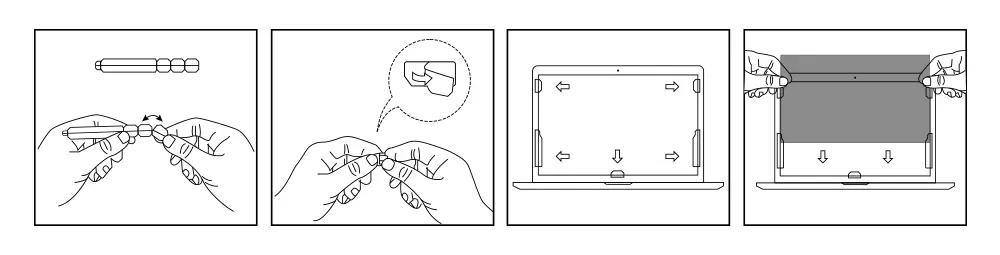
- قم باختيار حجم علامات تبويب التثبيت الشريحة المناسب لشاشة الكمبيوتر المحمول لديك.
- قم بتركيب الجانب اللاصق من علامات التبويب الكبيرة على الزوايا السفلية اليسرى واليمنى لإطار الكمبيوتر المحمول.
- قم بتحديد علامات تبويب التثبيت الشريحة الأصغر حجمًا وقم بربطها بالمواضع الوسطى للإطارين الأيمن والأيسر، مع التأكد من التصاق المادة اللاصقة بالإطار.
- قم بتحريك مرشح الخصوصية لأسفل من أعلى الشاشة إلى المسار الذي تم تشكيله بواسطة علامات التبويب المثبتة.
- تأكد من تثبيت الفلتر في مكانه بشكل آمن وعدم رفع أي حواف.
كيفية الإزالة
قم بسحب الواقي لأعلى من علامات التبويب وقم بتخزينه بشكل آمن.
نصائح لتحسين الاستخدام
- يمكن ترك علامات التبويب مرفقة لإعادة استخدامها بسرعة.
- مثالي لأجهزة الكمبيوتر المحمولة المشتركة أو للاستخدام المكتبي.
مناسب ل: أجهزة الكمبيوتر المحمولة حيث لا يكون تطبيق اللاصق مثاليًا، مثل وحدات الإيجار أو الأجهزة التجريبية.
التثبيت خطوة بخطوة
- افتح الكمبيوتر المحمول الخاص بك وامسح سطح الشاشة بقطعة القماش المصنوعة من الألياف الدقيقة المرفقة.
- قم بإزالة البطانة الواقية من علامات التبويب المعلقة المصنوعة من الأكريليك.
- قم بلصق علامات التبويب على الحافة العلوية لشاشة الخصوصية (مواجهة للخارج).
- قم بربط شاشة الخصوصية بلطف بإطار شاشة الكمبيوتر المحمول باستخدام علامات التبويب.
- قم بضبط الزاوية لضمان تغطية الشاشة بالكامل ورؤية واضحة.
انقر هنا لمشاهدة فيديو التثبيت للرجوع إليه.
كيفية الإزالة
ارفع واقي الشاشة من الخطافات وقم بتخزينه بشكل آمن عند عدم استخدامه.
نصائح لتحسين الاستخدام
- الأفضل للاستخدام العرضي أو السفر أو سيناريوهات المكاتب الساخنة.
- غير مصمم للاستخدام اليومي الشاق أو المستمر.
تركيب فلتر شاشة الخصوصية
مناسب ل: شاشات سطح المكتب، حيث تكون هناك حاجة إلى تثبيت دائم أو شبه دائم
التثبيت خطوة بخطوة

- قم بتنظيف شاشة المراقبة باستخدام قطعة القماش المصنوعة من الألياف الدقيقة.
- قم بإزالة البطانة الواقية من الشرائط اللاصقة.
- قم بوضع الشرائط اللاصقة حول حواف الشاشة، مع ترك مساحة في الزوايا.
- قم بمحاذاة مرشح الخصوصية مع الشاشة واضغط عليه على الشرائط اللاصقة.
- تأكد من تثبيت الفلتر بشكل محكم ومحاذاته بشكل صحيح.
كيفية الإزالة
قم بإزالة واقي الشاشة بلطف ثم قم بتنظيف أي بقايا لاصقة باستخدام منظف آمن للشاشة.
نصائح لتحسين الاستخدام
- تأكد من محاذاة جميع الجوانب الأربعة بشكل صحيح قبل الضغط.
- لا ينصح بإزالته بشكل متكرر.
مناسب ل: شاشات سطح المكتب، وخاصةً للإعدادات التي تتطلب فلاتر غير لاصقة أو قابلة للإزالة بشكل متكرر.
فيديو تركيب نوع الشماعة

التثبيت خطوة بخطوة
- قم بتنظيف سطح الشاشة باستخدام قطعة القماش المصنوعة من الألياف الدقيقة المرفقة.
- قم بإزالة الفيلم الواقي من علامات التبويب الأكريليكية المعلقة.
- قم بتركيب علامات التبويب على الحافة العلوية لمرشح الخصوصية.
- قم بتعليق شاشة الخصوصية برفق فوق الجزء العلوي من شاشتك.
- قم بضبط المحاذاة بحيث يغطي الفلتر منطقة العرض بدقة.
كيفية الإزالة
ارفع واقي الشاشة عن لساني التعليق. خزّنه في علبة مسطحة.
نصائح لتحسين الاستخدام
- سهلة التركيب دون أي بقايا أو أدوات.
- ممتاز لمحطات العمل المشتركة أو إعدادات العرض العامة.
مناسب ل: شاشات سطح المكتب ذات إطار مرتفع، حيث يكون ارتفاع الإطار أعلى من الشاشة.
التثبيت خطوة بخطوة

- قم باختيار حجم علامات تبويب التثبيت الشريحة المناسبة استنادًا إلى حجم شاشتك العريضة.
- قم بتركيب الجانب اللاصق من علامات التبويب الكبيرة على الزوايا السفلية اليسرى واليمنى لإطار الشاشة.
- اختر علامات تبويب التثبيت الشريحة الأصغر حجمًا وقم بربطها بالمواضع الوسطى على طول الإطارات اليمنى واليسرى للشاشة.
- قم بتحريك مرشح الخصوصية لأسفل من أعلى الشاشة إلى المسار الذي تم إنشاؤه بواسطة علامات التبويب المثبتة.
- تأكد من تثبيت مرشح الخصوصية بشكل آمن ومحاذاته بشكل صحيح مع الشاشة.
كيفية الإزالة
اسحب الواقي لأعلى ولخارج اللسانين. اترك اللسانين في مكانهما لإعادة الاستخدام.
نصائح لتحسين الاستخدام
- مناسب للاستخدام المكتبي شبه الدائم مع الحد الأدنى من التأثير البصري.
- تأكد من رفع الحواف بشكل كافٍ لتثبيت علامات التبويب بشكل آمن.
تثبيت مرشح خصوصية الجهاز اللوحي
مناسب ل: أجهزة لوحية ذات إطار مرئي وسطح مستوٍ حول منطقة العرض، دون أي اختلافات في ارتفاع الخطوة.
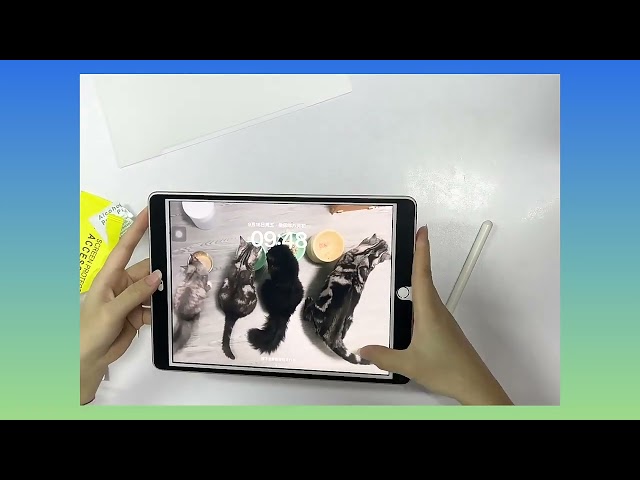
فيديو التثبيت
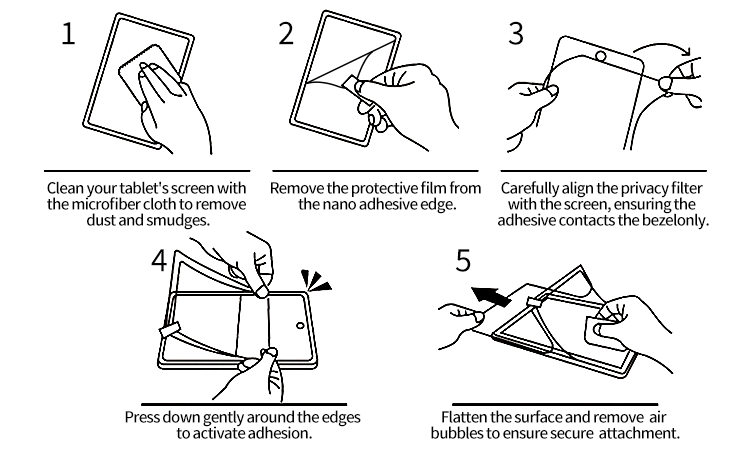
التثبيت خطوة بخطوة
- قم بتنظيف شاشة جهازك اللوحي باستخدام قطعة قماش من الألياف الدقيقة لإزالة الغبار والبقع.
- قم بإزالة الفيلم الواقي من حافة اللاصق النانوي.
- قم بمحاذاة فلتر الخصوصية مع الشاشة بعناية، مع التأكد من أن المادة اللاصقة تتلامس مع الإطار فقط.
- اضغطي برفق حول الحواف لتنشيط الالتصاق.
- قم بتسطيح السطح وإزالة فقاعات الهواء لضمان التثبيت الآمن.
كيفية الإزالة
ارفعها بحرص من إحدى الحواف ثم اسحبها ببطء.
نصائح لتحسين الاستخدام
- يوفر التصاقًا بالحافة فقط، مما يحافظ على الوضوح.
- لا ينصح بإعادة الاستخدام بشكل متكرر.
مناسب ل: أجهزة لوحية بشاشة مسطحة وسطح أملس ونظيف بدون أي انحناءات أو حواف غير منتظمة.
فيديو التثبيت
التثبيت خطوة بخطوة
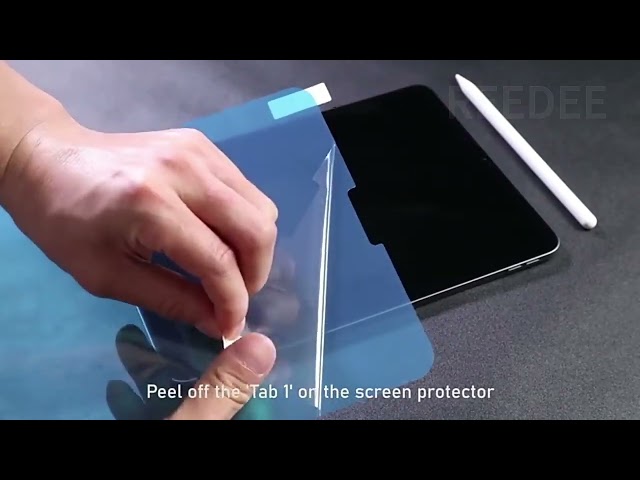
- قم بتنظيف الشاشة جيدًا باستخدام قطعة قماش من الألياف الدقيقة لإزالة الغبار والبقع والزيوت.
- قم بإزالة الفيلم الواقي من الجانب اللاصق السيليكوني لواقي الشاشة.
- قم بمحاذاة الواقي مع حواف الشاشة بعناية قبل وضعه.
- قم بوضع الواقي برفق على الشاشة - ستلتصق طبقة السيليكون تلقائيًا وتطرد الهواء أثناء استقرارها.
- إذا بقيت فقاعات صغيرة، اضغط عليها للخارج باستخدام بطاقة أو أصابعك؛ معظمها سوف يختفي من تلقاء نفسه في غضون ساعات قليلة.
كيفية الإزالة
انزعها بلطف من إحدى الزوايا.
نصائح لتحسين الاستخدام
- ربط الشاشة بالكامل، الأفضل للاستخدام الدائم.
- قد يؤثر بشكل طفيف على حساسية اللمس في بعض الأجهزة.
مناسب ل: الأقراص، حيث تكون هناك حاجة إلى تثبيت دائم أو شبه دائم
التثبيت خطوة بخطوة
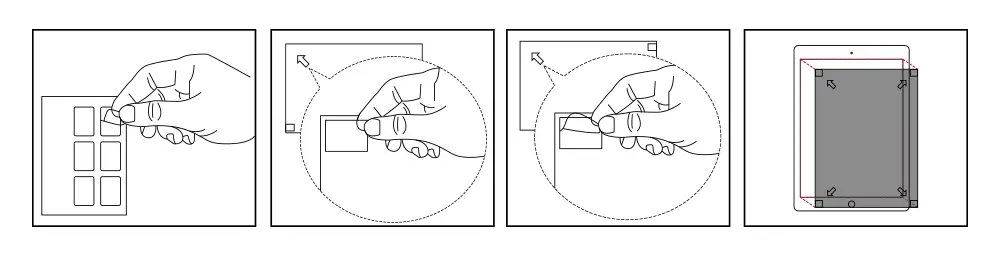
- قم بتنظيف شاشة الجهاز اللوحي باستخدام قطعة القماش المصنوعة من الألياف الدقيقة.
- قم بإزالة البطانة الواقية من الشرائط اللاصقة.
- قم بوضع الشرائط اللاصقة حول حواف الشاشة، مع ترك مساحة في الزوايا.
- قم بمحاذاة مرشح الخصوصية مع الشاشة واضغط عليه على الشرائط اللاصقة.
- تأكد من تثبيت الفلتر بشكل محكم ومحاذاته بشكل صحيح.
كيفية الإزالة
قم بإزالة أي بقايا من الصمغ بلطف باستخدام قطعة قماش ناعمة لتنظيف الشاشة.
نصائح لتحسين الاستخدام
- مثالي للأجهزة اللوحية ذات الاستخدام الثابت أو أجهزة نقاط البيع.
- تأكد من نظافة الإطار قبل الاستخدام.
مناسب ل: الأجهزة اللوحية ذات الحواف أو الإطارات المغناطيسية (مثل iPad Pro ذو الجوانب المغناطيسية)
فيديو التثبيت
يرجى الرجوع إلى الخيار المغناطيسي في قسم تركيب شاشة الخصوصية للكمبيوتر المحمول.
التثبيت خطوة بخطوة
- امسح شاشة الجهاز اللوحي باستخدام قطعة القماش المصنوعة من الألياف الدقيقة المرفقة.
- قم بإزالة فلتر الخصوصية المغناطيسي من غلافه.
- قم بمحاذاة الفلتر مع حواف شاشة الجهاز اللوحي.
- قم بوضع الفلتر بلطف فوق الشاشة، حيث سيتم تثبيته مغناطيسيًا.
- تأكد من تثبيت الفلتر بشكل آمن وقم بتعديله إذا لزم الأمر.
كيفية الإزالة
ارفعها برفق من الحافة ثم أزلها. خزّنها في علبة محكمة الغلق.
نصائح لتحسين الاستخدام
- مناسب تمامًا لأجهزة iPad والأجهزة اللوحية الأخرى ذات الحواف المغناطيسية.
- ممتاز للمستخدمين الذين يحتاجون إلى مشاركة الشاشات أو تبديلها بشكل متكرر.
مشاكل التثبيت الشائعة واستكشاف الأخطاء وإصلاحها
- فقاعات الهواء بعد التثبيت: استخدم قطعة قماش من الألياف الدقيقة أو بطاقة لدفع الفقاعات إلى الخارج باتجاه الحافة.
- عدم محاذاة الحامي: ارفعها برفق وأعد محاذاتها من جانب واحد. تجنب لمس اللاصق.
- رفع الحافة أو انفصالها: تأكد من أن سطح الشاشة نظيف وجاف تمامًا. أعد الضغط.
- غير متأكد من نوع التثبيت الذي يجب استخدامه: راجع إلى جدول المقارنة أدناه بناءً على جهازك واستخدامك وتفضيلاتك للمواد.
كيفية تنظيف واقي الشاشة الخاص بشكل صحيح؟
- استخدم قطعة قماش من الألياف الدقيقة نظيفة وجافة للتنظيف المنتظم.
- لا تستخدم المنظفات التي تحتوي على الكحول أو الأمونيا أو المواد الكاشطة.
- تجنب الرطوبة الزائدة بالقرب من المناطق اللاصقة أو الإطارات النانوية.
- قم بتخزينه بشكل مسطح عندما لا يكون قيد الاستخدام لمنع الانحناء أو تراكم الغبار.
نصائح لتحسين الأداء
- قم بضبط سطوع الشاشة والتباين بعد تثبيت مرشح الخصوصية.
- استخدم إعدادات مكافحة الوهج أو الوضع المظلم لتحسين إمكانية القراءة.
- تحقق من إعدادات حساسية شاشة اللمس، وخاصة عند استخدام الأفلام القائمة على مادة PET أو القائمة على الغراء.
الأسئلة الشائعة
- هل يمكنني إعادة استخدام واقي الشاشة الخاص؟ نعم - النماذج المغناطيسية والنماذج القابلة للإدراج قابلة لإعادة الاستخدام.
- هل يقلل من سطوع الشاشة؟ قليلاً، حسب المادة. اضبط إعدادات السطوع حسب الحاجة.
- هل سيؤثر ذلك على حساسية الشاشة التي تعمل باللمس؟ قد تؤدي بعض أنواع المواد اللاصقة إلى تقليل الاستجابة قليلاً.
- هل هو متوافق مع أغطية الكاميرا؟ نعم، طالما لا يوجد تداخل أو عوائق.
- ما هو النوع الأفضل للإزالة المتكررة؟ الأنواع المغناطيسية والأنواع القابلة للإدراج هي المثالية.
- كيف أعرف إذا تم تثبيته بشكل صحيح؟ لا يوجد فقاعات، ومحاذاة مركزية، وحواف نظيفة.
- هل هو آمن للعين؟ نعم - تعمل العديد من النماذج على حجب الضوء الأزرق وتقليل الوهج.
مقارنة طرق التثبيت
| نوع التثبيت | مادة | توافق الجهاز | قابلة لإعادة الاستخدام | متطلبات |
|---|---|---|---|---|
| مغناطيسي | حيوان أليف | كمبيوتر محمول، جهاز لوحي (مع إطار مغناطيسي) | ✅ | يجب أن يكون للجهاز إطار مغناطيسي |
| شرائط لاصقة | حيوان أليف | كمبيوتر محمول، شاشة، جهاز لوحي | ❌ | مطلوب إطار أو حافة نظيفة |
| نوع الإدراج | حيوان أليف | كمبيوتر محمول، شاشة | ✅ | إطار مطلوب 3 مم أو أكثر (مرتفع قليلاً عن الشاشة) |
| نوع الشماعة | أكريليك | كمبيوتر محمول، شاشة | ✅ | دعم الإطار على الحافة العلوية |
| ذاتية اللصق | PET / TPU | الكمبيوتر اللوحي، الكمبيوتر المحمول | ❌ | سطح شاشة مسطحة، تركيب لمرة واحدة |
| غراء إطار النانو | حيوان أليف | الكمبيوتر اللوحي، الكمبيوتر المحمول | ❌ | التصاق إطار الحافة فقط |
الاتصال والدعم
هل تحتاج إلى مساعدة في اختيار المنتج أو عروض الشراء بالجملة؟
- بريد إلكتروني: sales@reedee.com
- الدردشة المباشرة: متوفر من الإثنين إلى الجمعة، من الساعة 9 صباحًا حتى 6 مساءً، بتوقيت الصين القياسي (CST، UTC+8)
هل تبحث عن حلول OEM أو الشراء بالجملة؟
نقدم حلولاً مُصممة خصيصاً لمرشحات الخصوصية لفرق تكنولوجيا المعلومات في المؤسسات، وتجار التجزئة، والموزعين. اطلب عينات مجانية أو احصل على عرض سعر مُخصص اليوم.



Das ist einfach großartig umfangreich und for jeden Nutzer e echte Hilfe, fast wissenschaftlich von der Aufteilung/Gliderung her. Danke vielmals für Ihre wunderbare Arbeit.
إنه أمر رائع، لأن استنشاق الاستنشاق يؤدي إلى زيادة الوزن. Ihre Rückmeldung bedeutet uns viel.