プライバシーフィルターの選択方法
導入
データセキュリティが重要視される時代において、 プライバシーフィルター 画面を覗き見から守るために欠かせないアクセサリーです。ビジネス、個人、金融データのセキュリティなど、目的を問わず、適切なプライバシーフィルターを選ぶことで、視認性、使いやすさ、そして保護のシームレスなバランスを実現できます。このガイドは、ニーズに合わせて最適なプライバシーフィルターを選ぶのに役立ちます。
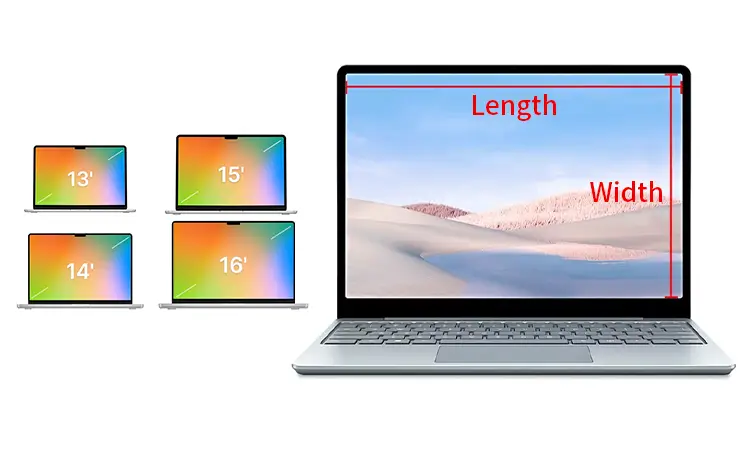
1. 画面サイズとアスペクト比を決定する
プライバシーフィルターを購入する前に、デバイスの画面サイズとアスペクト比に合っていることを確認してください。ほとんどのフィルターは標準サイズで販売されています。 ノートパソコン、デスクトップパソコン、タブレット、スマートフォン.
- 一般的なアスペクト比: 16:9, 16:10, 4:3, 3:2
- 測定のヒント: 正確なフィット感を得るために、画面の対角線の長さ(ベゼルを除く)を測定します。
2. フレームレスフィルターとフレーム付きフィルターのどちらかを選択する
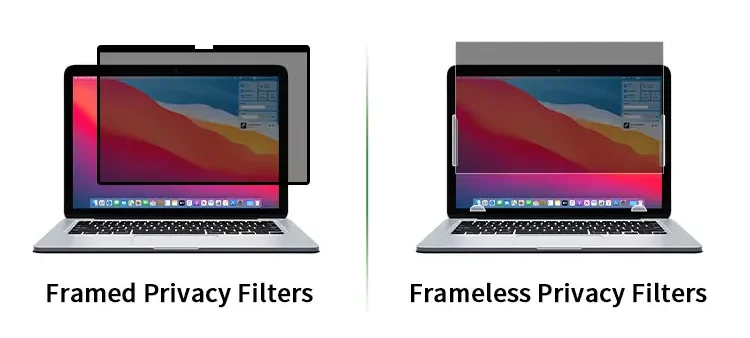
プライバシー フィルターには主に 2 つの種類があります。
- フレームレスプライバシーフィルター– 粘着ストリップまたは磁気エッジを使用して画面に直接貼り付ける、薄くて柔軟なシート。
- フレーム付きプライバシーフィルター– 簡単に取り外し可能なフレームを備えた硬質パネルなので、共有ワークスペースに最適です。
3. プライバシー視野角を選択する
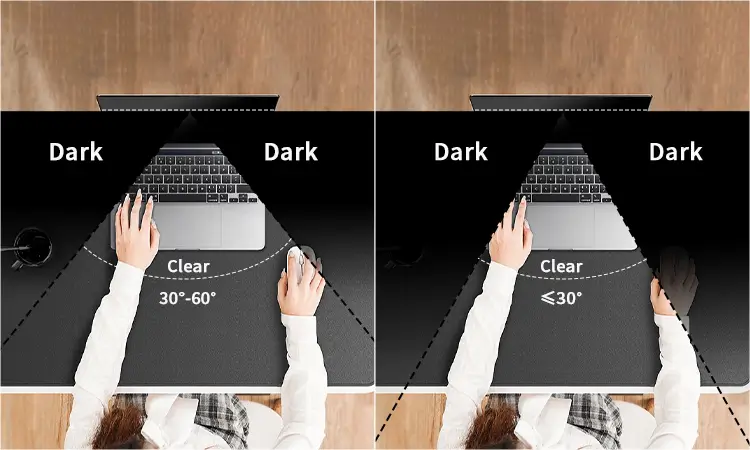
プライバシー フィルターは、側面からの視界を遮断し、特定の角度からの視認性を低減するように設計されています。
- 標準プライバシー(30°~60°): 30°以上の側面からの視界を遮断するので、オフィスでの使用に最適です。
- 高度なプライバシー(≤ 30°): わずかな角度からも画面が見えないようにし、プライバシーをさらに強化します。
4. フィルター素材を決める
プライバシー フィルターはさまざまな素材で作られており、それぞれ独自の利点があります。
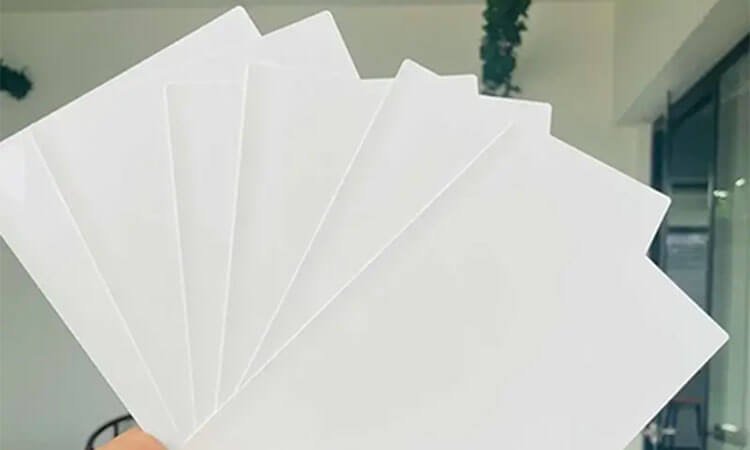
- ペット (ポリエチレンテレフタレート): 軽量で柔軟性があり、ノートパソコンやモニターに適しています。
- 強化ガラス: 耐久性があり傷に強いので、ハイエンドのノートパソコンやタブレットに最適です。
- アクリル パネル: 硬くて丈夫なので、デスクトップモニターによく使用されます。
5. 追加機能を確認する
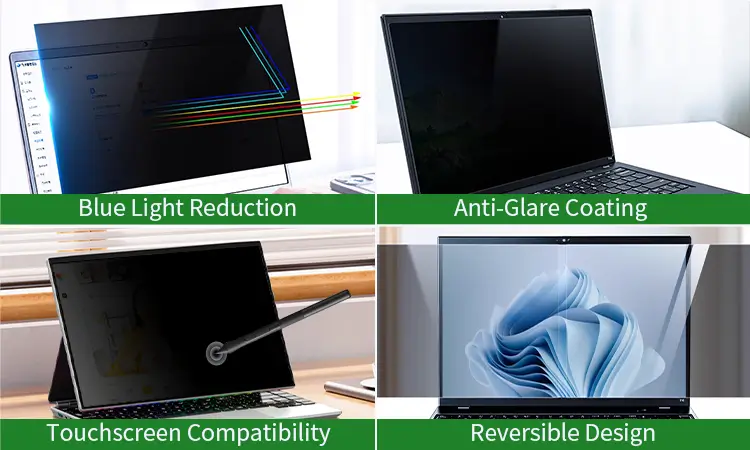
プライバシー フィルターを選択するときは、使いやすさを向上させる次の追加機能を探してください。
- ブルーライト軽減– 目の疲れや疲労を軽減します。
- アンチグレアコーティング– 画面の反射を最小限に抑え、明るい環境に最適です。
- タッチスクリーンの互換性– タブレットやタッチスクリーン ラップトップに必須。
- リバーシブルデザイン– 一部のフィルターには、鮮やかな表示を実現する光沢のある面と、ぎらつきを抑えるマットな面があります。
6. インストール方法
取り付け方法によって利便性や使いやすさが変わります。
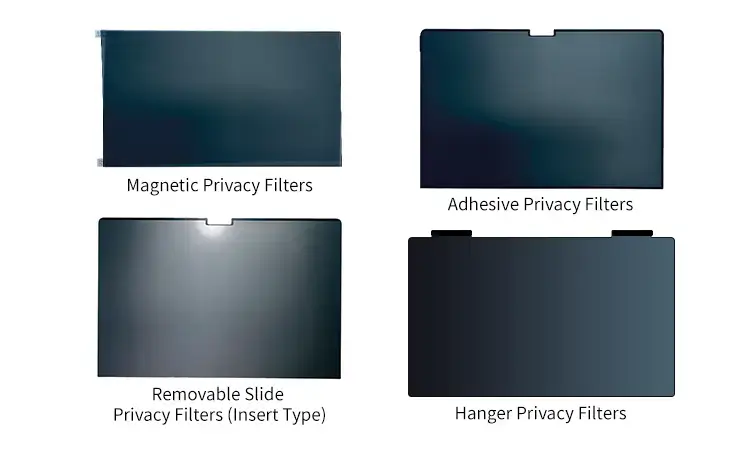
- 磁気アタッチメント– 取り付けと取り外しが簡単で、MacBook やハイエンドのラップトップに適しています。
- 粘着テープ– 半永久的でコスト効率は良いですが、残留物が残る場合があります。
- スライドインマウント– 頻繁に取り外す必要がある共有ワークスペースに最適です。
- ハンガーアタッチメント– 取り外し可能なハンガー設計により、モニターの上に簡単に設置でき、オフィスや公共のワークステーションでの使用に最適です。
ノートパソコンやモニター用の大量のプライバシー フィルターをお探しですか?
REEDEE は、OEM カスタマイズによる高品質の PET プライバシー スクリーン プロテクターを提供します。
お問い合わせ 価格とサンプルについては今すぐお問い合わせください!