개인정보 보호 필터 유형: 포괄적인 가이드
소개
에 대한 우려가 커지면서 데이터 보안 그리고 시각적 프라이버시, 개인정보 보호 필터 전문가, 학생 및 공공 장소에서 일하는 모든 사람에게 필수적이 되었습니다. 이러한 필터는 다음을 방지합니다. 허가받지 않은 측면 보기 사용자에게 명확한 디스플레이를 유지하는 동시에
개인정보 보호 필터는 다음을 기준으로 분류할 수 있습니다. 시야각, 설치방법, 추가기능, 소재구성, 호환기기. 이 가이드에서는 다양한 것을 살펴보겠습니다. 개인정보 보호 필터 유형 당신이 올바른 것을 선택할 수 있도록 도와드리겠습니다.
1. 시야각 보호에 따른 분류
프라이버시 필터의 주요 기능은 화면의 시야각을 제한하여 사람들이 옆에서 화면을 보는 것을 방지하는 것입니다. 두 가지 주요 유형은 다음과 같습니다.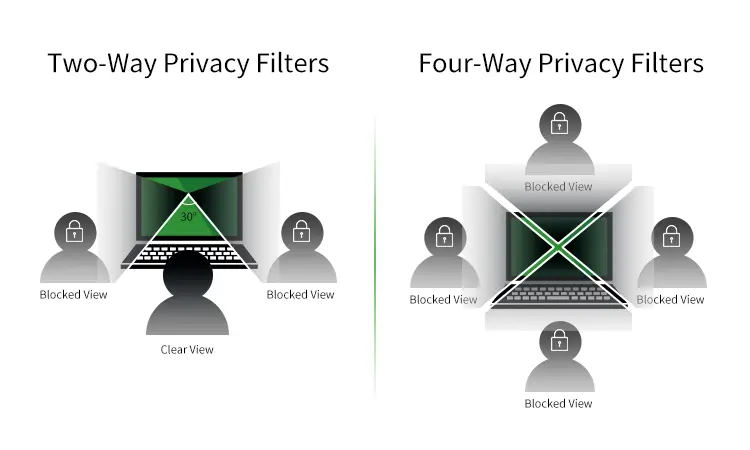
1.1 양방향 개인 정보 보호 필터
- 시야각 보호:좌우에서 측면 시야를 차단합니다(일반적으로 30°-45°).
- 가장 적합한 용도:노트북이나 데스크톱 모니터를 사용하는 사무직 종사자, 학생, 원격 근무자.
- 장점:수평 시야를 줄이는 데 효과적이며 널리 사용 가능합니다.
- 단점:위나 아래의 전망을 가리지 않습니다.
1.2 4방향 프라이버시 필터
- 시야각 보호:왼쪽, 오른쪽, 위쪽, 아래쪽 등 네 방향에서 보이는 시야를 차단합니다.
- 가장 적합한 용도:금융, 은행, 의료 산업 등 보안 수준이 높은 환경.
- 장점:포괄적인 개인정보 보호를 제공합니다.
- 단점:양방향 필터에 비해 화면이 약간 어둡게 보입니다.
2. 설치방법에 따른 분류
사용자가 개인 정보 보호 필터를 선호하는지에 따라 다양한 방법으로 개인 정보 보호 필터를 설치할 수 있습니다. 영구적이거나 제거 가능 해결책.
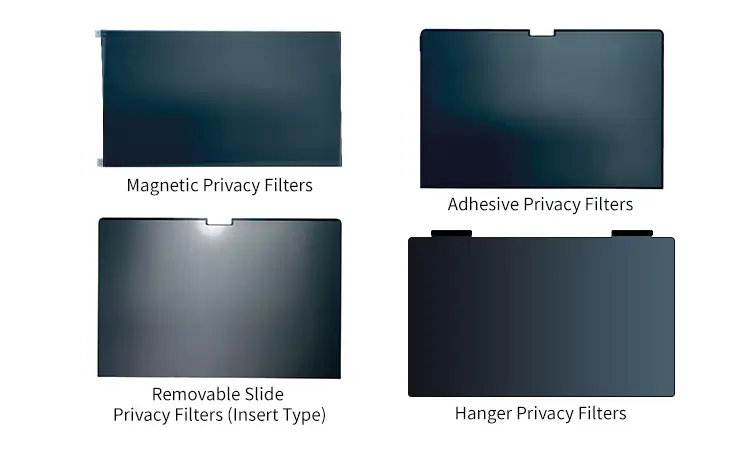
2.1 자기 프라이버시 필터
- 설치 방법:화면에 자석으로 부착되므로 쉽게 제거하고 다시 부착할 수 있습니다.
- 가장 적합한 용도:MacBook 사용자, 자주 여행하는 사람, 개인정보 보호 모드와 전체 화면 표시 모드를 번갈아 사용하는 전문가.
- 장점:접착제 없이 빠르게 설치하고 제거할 수 있습니다.
- 단점:주로 MacBook 및 자석 가장자리가 있는 일부 노트북과 호환됩니다.
2.2 접착형 프라이버시 필터
- 설치 방법:반영구적인 접착 스트립을 사용해 화면에 직접 부착합니다.
- 가장 적합한 용도:한 사람이 사용하는 전용 워크스테이션과 장치입니다.
- 장점:실수로 빠지는 것을 방지하는 안전한 부착.
- 단점:제거하기 어렵고 화면에 접착제 잔여물이 남을 수 있습니다.
2.3 탈착식 슬라이드 프라이버시 필터(삽입형)
- 설치 방법:화면에 부착된 장착 프레임에 밀어 넣습니다.
- 가장 적합한 용도:개인정보 보호 모드와 공개 모드 사이를 자주 전환하는 사용자.
- 장점:필요에 따라 쉽게 제거하고 다시 부착할 수 있습니다.
- 단점:추가적인 장착 브래킷이 필요하므로 미관에 영향을 줄 수 있습니다.
2.4 옷걸이 프라이버시 필터
- 설치 방법:접착제나 장착 브래킷 없이 화면 위쪽에 걸려 있습니다.
- 가장 적합한 용도:대형 데스크톱 모니터와 공유 워크스테이션.
- 장점:화면을 손상시키지 않고 쉽게 설치하고 제거할 수 있습니다.
- 단점:접착식이나 슬라이드형 옵션보다 약간 덜 안전합니다.
3. 추가 기능에 따른 분류
일부 개인 정보 필터는 다음을 제공합니다. 향상된 기능 시각적 프라이버시를 넘어서 사용자에게 맞춰 제공 특정 요구 사항.
3.1 블루라이트 필터링 프라이버시 스크린
- 기능:화면 프라이버시를 보호하는 동시에 청색광 방출을 줄입니다.
- 가장 적합한 용도:디자이너, 게이머, 회사원 등 화면에서 오랜 시간 일하는 사용자.
- 장점:눈의 피로를 최소화하고 수면의 질을 향상시킵니다.
- 단점:색상 정확도가 약간 달라질 수 있습니다.
3.2 터치스크린 호환 개인 정보 필터
- 기능:터치 스크린 반응성에 영향을 주지 않고도 개인 정보 보호를 보장하면서 터치 기능 기기에 맞게 설계되었습니다.
- 가장 적합한 용도:태블릿, 스마트폰, 2-in-1 노트북.
- 장점:측면 시야를 차단하는 동시에 터치 감도를 유지합니다.
- 단점:화면 선명도에 약간의 영향을 미칠 수 있습니다.
3.3 눈부심 방지 프라이버시 필터
- 기능:프라이버시를 유지하면서 화면의 눈부심과 반사를 줄입니다.
- 가장 적합한 용도:야외 사용 및 밝은 환경.
- 장점:밝은 환경에서 화면 가시성을 향상시킵니다.
- 단점:디스플레이 선명도를 약간 낮출 수 있습니다.
3.4 초박형 프라이버시 필터
- 기능:표준 필터보다 얇고 가볍게 디자인되어 세련된 모습을 유지합니다.
- 가장 적합한 용도:아름다움과 휴대성을 중시하는 사용자.
- 장점:눈에 띄지 않으며 장치의 부피를 늘리지 않습니다.
- 단점:두꺼운 필터만큼 개인 정보 보호 수준이 높지 않을 수 있습니다.
4. 재료별 분류
개인정보 보호 필터는 내구성, 선명도, 사용성에 영향을 미치는 다양한 소재로 만들어집니다.
4.1 PET(폴리에틸렌 테레프탈레이트) 개인정보 보호 필터
- 재료:가볍고 유연한 플라스틱.
- 가장 적합한 용도:노트북, 모니터, 스마트폰.
- 장점:저렴하고 설치가 쉬우며 널리 판매됩니다.
- 단점:유리 옵션보다 내구성이 떨어집니다.
4.2 강화 유리 프라이버시 필터
- 재료:튼튼하고 긁힘에 강한 유리입니다.
- 가장 적합한 용도:고급 노트북, 태블릿, 스마트폰.
- 장점:뛰어난 내구성과 긁힘 방지 기능, 부드러운 촉감을 자랑합니다.
- 단점:가격이 좀 더 비싸고 약간 더 무겁습니다.
4.3 아크릴 프라이버시 필터
- 재료:PET보다 두꺼운 단단한 플라스틱입니다.
- 가장 적합한 용도:데스크톱 모니터와 POS 시스템.
- 장점:내구성이 뛰어나고 오래 지속됩니다.
- 단점:PET 필터보다 부피가 크다.
5. 호환 기기별 분류
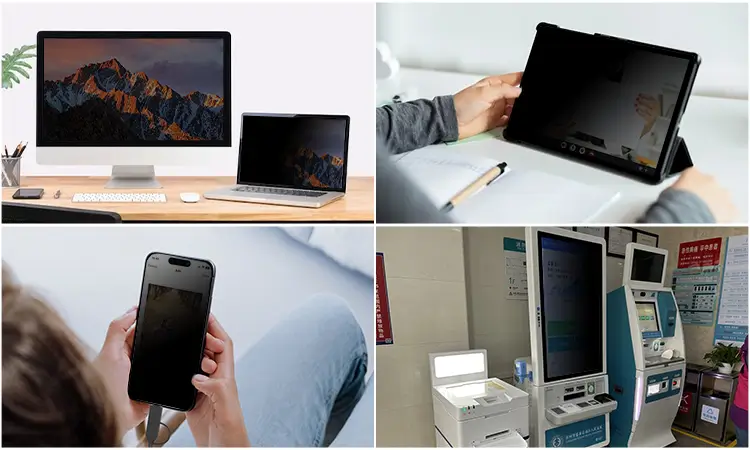
개인정보 보호 필터는 다양한 장치 유형에 맞게 설계되어 최대한의 사용성을 보장합니다.
5.1 노트북 프라이버시 필터
- 호환성:다양한 노트북 화면 크기(13인치, 15인치, 17인치 등)에 맞게 설계되었습니다.
5.2 데스크톱 모니터 프라이버시 필터
- 호환성:더 큰 화면(19인치, 22인치, 24인치 등).
5.3 태블릿 개인정보 보호 필터
- 호환성:iPad, Android 태블릿 및 기타 터치스크린 장치.
5.4 스마트폰 개인정보 보호 필터
- 호환성:iPhone과 Android 스마트폰.
5.5 ATM 및 POS 시스템 개인 정보 필터
- 호환성:ATM, POS 단말기, 셀프서비스 키오스크.
6. 올바른 개인정보 보호 필터를 선택하는 방법은?
올바른 개인 정보 보호 필터를 선택하려면 다음을 포함한 여러 요소를 고려해야 합니다. 장치 호환성, 시야각 요구 사항, 설치 선호도 및 재료.
다음은 가장 좋은 옵션을 선택하는 데 도움이 되는 포괄적인 가이드입니다.
|
장치 유형 |
시야각 |
설치 환경 설정 |
추천 자료 |
|
랩탑 |
양방향 |
자석/접착/분리형 슬라이드 |
PET / 강화 유리 |
|
데스크탑 모니터 |
2방향/4방향 |
행거 / 접착제 / 탈착식 슬라이드 |
아크릴 / PET |
|
태블릿 |
양방향 |
접착식/탈착식 슬라이드 |
PET / 강화 유리 |
|
스마트폰 |
양방향 |
점착제 |
강화 유리 |
|
ATM/POS 시스템 |
4방향 |
접착제 / 행거 |
아크릴 / PET |
대량구매를 찾고 있습니다 개인정보 보호 필터 노트북과 모니터용?
REEDEE는 OEM 맞춤 제작으로 고품질 PET 프라이버시 스크린 보호 필름을 제공합니다.
문의하기 지금 가격과 샘플을 확인해보세요!